# PS 工具箱
「工具箱」页面集成了多个常用的 Photoshop 效率工具,分为免费工具和会员工具两组。
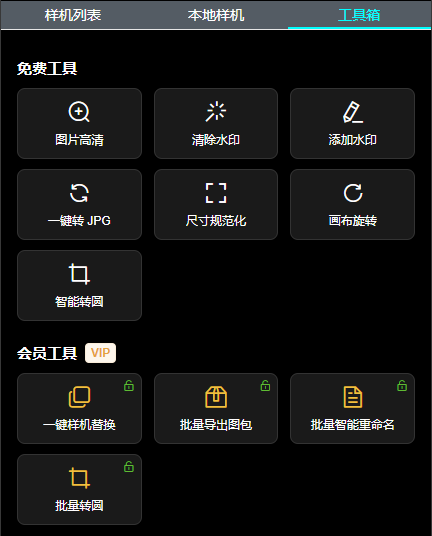
↑ 工具箱页面总览
# 免费工具
# 🔍 图片高清
对当前 PS 文档执行智能高清处理,提升图片清晰度。
使用方法: 在 PS 中打开目标图片,点击「图片高清」按钮即可。
# 🪄 清除水印
利用 PS 内容识别功能,自动清除选区内的水印。
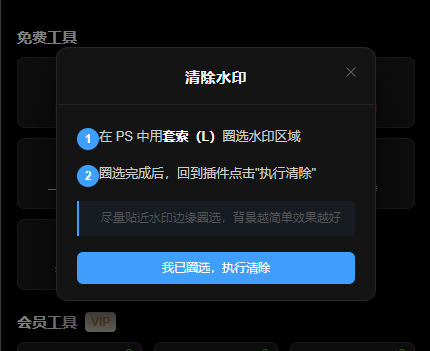
↑ 清除水印操作引导
使用步骤:
- 点击「清除水印」,弹出操作引导对话框。
- 切换到 PS,使用**套索工具(L)**圈选水印区域。
- 回到插件,点击「我已圈选,执行清除」。
效果提示
圈选时尽量贴近水印边缘,背景越简单,清除效果越好。
# ✏️ 添加水印
在当前 PS 文档中添加文字水印,支持自定义文字和位置。
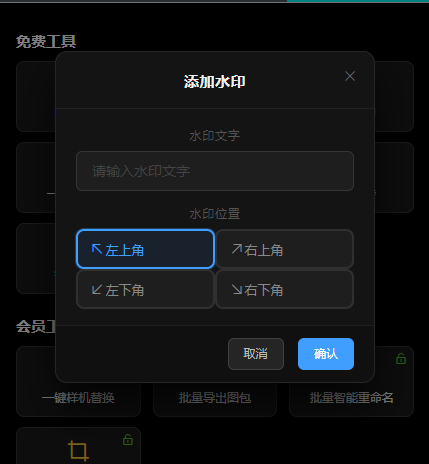
↑ 添加水印对话框
使用步骤:
- 点击「添加水印」,弹出设置对话框。
- 在「水印文字」输入框中填写水印内容。
- 选择水印位置(左上角 / 右上角 / 左下角 / 右下角)。
- 点击「确认」完成添加。
# 🔄 一键转 JPG
将当前 PS 文档另存为 JPG 格式文件。
使用步骤:
- 点击「一键转 JPG」,弹出文件夹选择对话框。
- 选择保存路径。
- 插件自动将当前文档导出为 JPG 并保存到所选路径。
# ⛶ 尺寸规范化
快速调整当前 PS 文档的画布尺寸,支持常用比例预设和自定义尺寸。
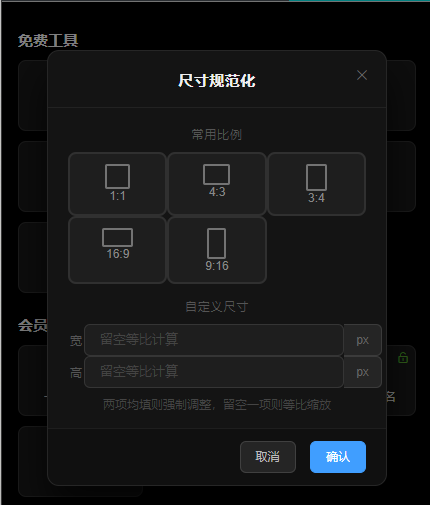
↑ 尺寸规范化对话框
常用比例预设:
| 预设 | 尺寸 |
|---|---|
| 1:1 | 2000 × 2000 px |
| 4:3 | 2000 × 1500 px |
| 3:4 | 1500 × 2000 px |
| 16:9 | 1920 × 1080 px |
| 9:16 | 1080 × 1920 px |
自定义尺寸:
- 只填宽度:高度按原比例等比计算
- 只填高度:宽度按原比例等比计算
- 两项都填:强制调整为指定尺寸
# 🔃 画布旋转
旋转当前 PS 文档的画布。
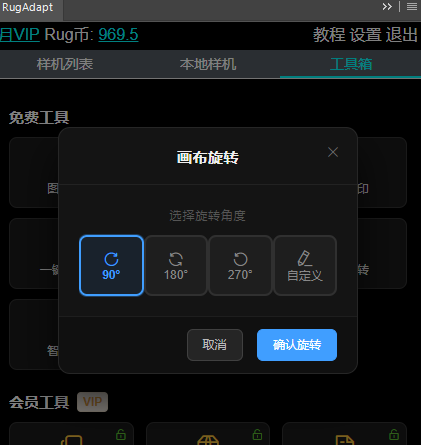
↑ 画布旋转对话框
| 选项 | 角度 |
|---|---|
| 90° | 顺时针旋转 90° |
| 180° | 旋转 180° |
| 270° | 顺时针旋转 270°(逆时针 90°) |
| 自定义 | 输入 -360 ~ 360 之间的任意角度 |
# ⭕ 智能转圆
将当前 PS 文档裁切为正圆形,并另存为透明背景的 PNG 文件。适合制作圆形头像、圆形图标等场景。
处理逻辑:
- 读取当前文档的宽度和高度
- 以画布中心为圆心、短边为直径创建正圆选区
- 反选,选中圆形以外的四个角落区域
- 删除角落像素,保留圆形内容
- 裁切透明像素(Trim)
- 另存为 PNG(保留透明背景)
使用步骤:
- 在 PS 中打开目标图片
- 点击「智能转圆」,弹出文件夹选择对话框
- 选择 PNG 保存路径
- 处理完成后,圆形 PNG 自动保存,文件名为
原文件名_circle.png
最佳效果
图片为正方形时效果最佳。非正方形图片会以短边为直径裁切,超出部分会被裁掉。
注意
背景层会自动解锁,智能对象会自动栅格化,操作不可撤销,建议先备份原文件。
# 会员工具
以下工具需要开通会员后使用。
# 📋 一键样机替换
批量将素材图片嵌入 PSD 样机文件,自动导出效果图。
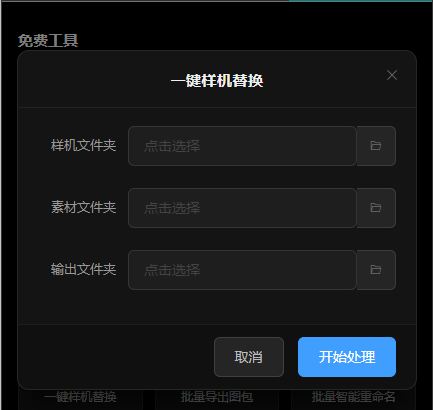
↑ 一键样机替换对话框
使用步骤:
- 选择「样机文件夹」(含
.psd文件)。 - 选择「素材文件夹」(含图片文件)。
- 选择「输出文件夹」。
- 点击「开始处理」。
# 📦 批量导出图包
将文件夹内所有 PSD 批量导出为多种尺寸的 PNG。
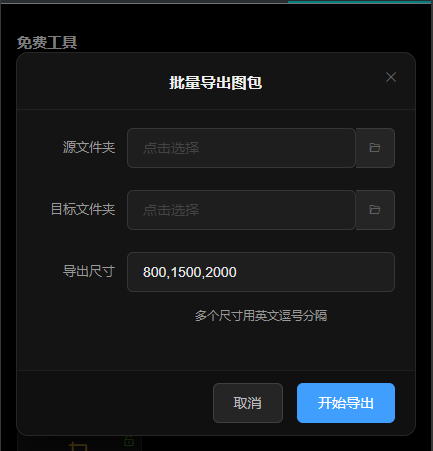
↑ 批量导出图包对话框
使用步骤:
- 选择「源文件夹」和「目标文件夹」。
- 填写导出尺寸,多个用英文逗号分隔,例如
800,1500,2000。 - 点击「开始导出」。
导出命名规则:原文件名_尺寸px.png,例如 banner_800px.png。
# 📄 批量智能重命名
批量重命名文件夹内所有文件,支持自定义前缀、后缀和起始序号。
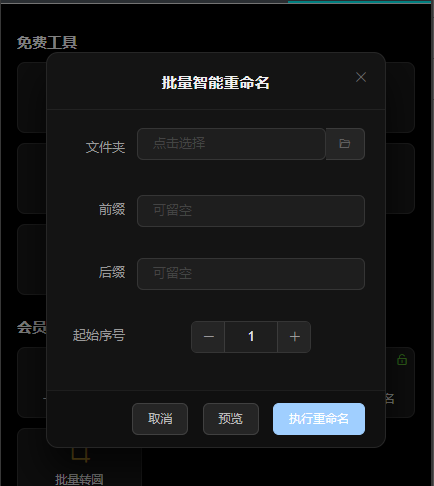
↑ 批量智能重命名对话框
使用步骤:
- 选择目标文件夹。
- 填写前缀、后缀(可留空),设置起始序号。
- 点击「预览」确认效果。
- 点击「执行重命名」。
注意
重命名操作不可撤销,请在执行前仔细确认预览结果。
# ⭕ 批量转圆
批量将文件夹内的图片裁切为正圆形,处理后保存到指定文件夹。会员专属功能。
使用步骤:
- 点击「批量转圆」,弹出设置对话框
- 选择「素材文件夹」(包含需要转圆的图片)
- 选择「保存文件夹」(处理后的圆形图片保存位置)
- 点击「开始处理」
处理完成后会提示成功和失败数量,失败文件名会一并显示。
支持格式:JPG、PNG、PSD、TIF、BMP,处理后文件名自动加 _circle 后缀,例如 photo_circle.png。
TIP
与「智能转圆」逻辑相同,以短边为直径裁切正圆,保留透明背景。