
# 本地样机
「本地样机」功能将本地文件夹中的样机图片接入插件,按子文件夹分类展示,点击后直接在 Photoshop 中以样机嵌入方式打开。
会员专属
本地样机功能需要开通会员才能使用,非会员点击图片时会提示「您还不是 VIP,无法使用该功能」。
# 页面总览
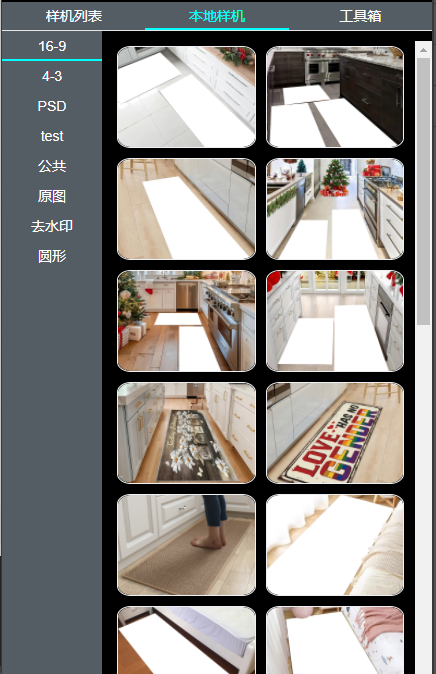
↑ 本地样机页面总览
# 配置本地样机路径
使用前需要先在「设置」中配置本地素材文件夹路径。
操作步骤:
- 点击顶部信息栏右侧的「设置」按钮。
- 在「本地素材文件夹路径」中填写样机根目录路径。
- 例如:
D:\我的样机或/Users/yourname/Mockups
- 例如:
- 点击「确 定」保存。
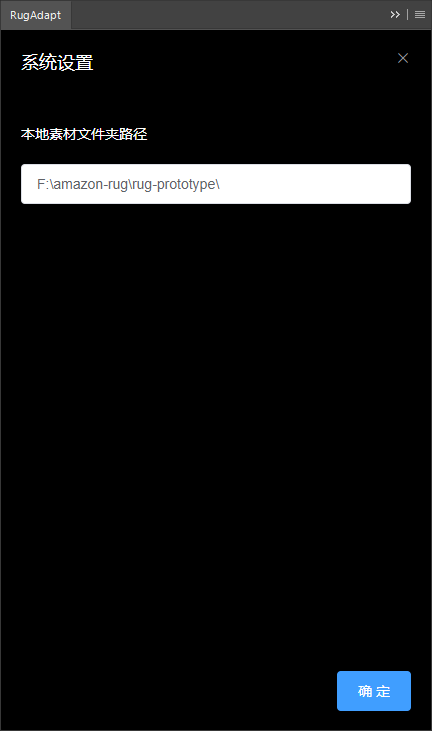
↑ 在设置中填写本地样机路径
文件夹结构建议
将样机按类别放在子文件夹中,插件会自动将子文件夹识别为分类:
D:\我的样机\
  ├── 服装样机\
  │     ├── T恤正面.png
  │     ├── T恤正面.psd
  │     ├── T恤正面.txt
  │     └── T恤背面.png
  │     └── T恤背面.psd
  │     └── T恤背面.txt
  ├── 包装样机\
  └── 手机壳样机\
每个样机需要三个文件:
.png或.jpg:缩略图(插件列表显示).psd:样机源文件(实际嵌入操作).txt:旋转角度配置(可选,格式如90,270,90,对应多个智能对象的旋转角度,逗号分隔)
# 浏览本地样机
配置路径后,切换到「本地样机」页面:
- 左侧:显示根目录下的所有子文件夹作为分类
- 右侧:显示当前分类下的所有图片(两列展示)
点击左侧分类名称切换,右侧内容同步更新。
# 使用本地样机
点击右侧任意样机缩略图,插件会:
- 读取对应的
.psd文件 - 如果存在
.txt文件,读取旋转角度配置 - 将当前打开的素材图片嵌入样机的智能对象中
- 根据
.txt配置旋转图片(如有多个智能对象,按顺序应用角度) - 保存替换后的效果图到桌面
# 刷新列表
修改设置中的路径后,本地样机列表会自动刷新,无需手动重新加载。